
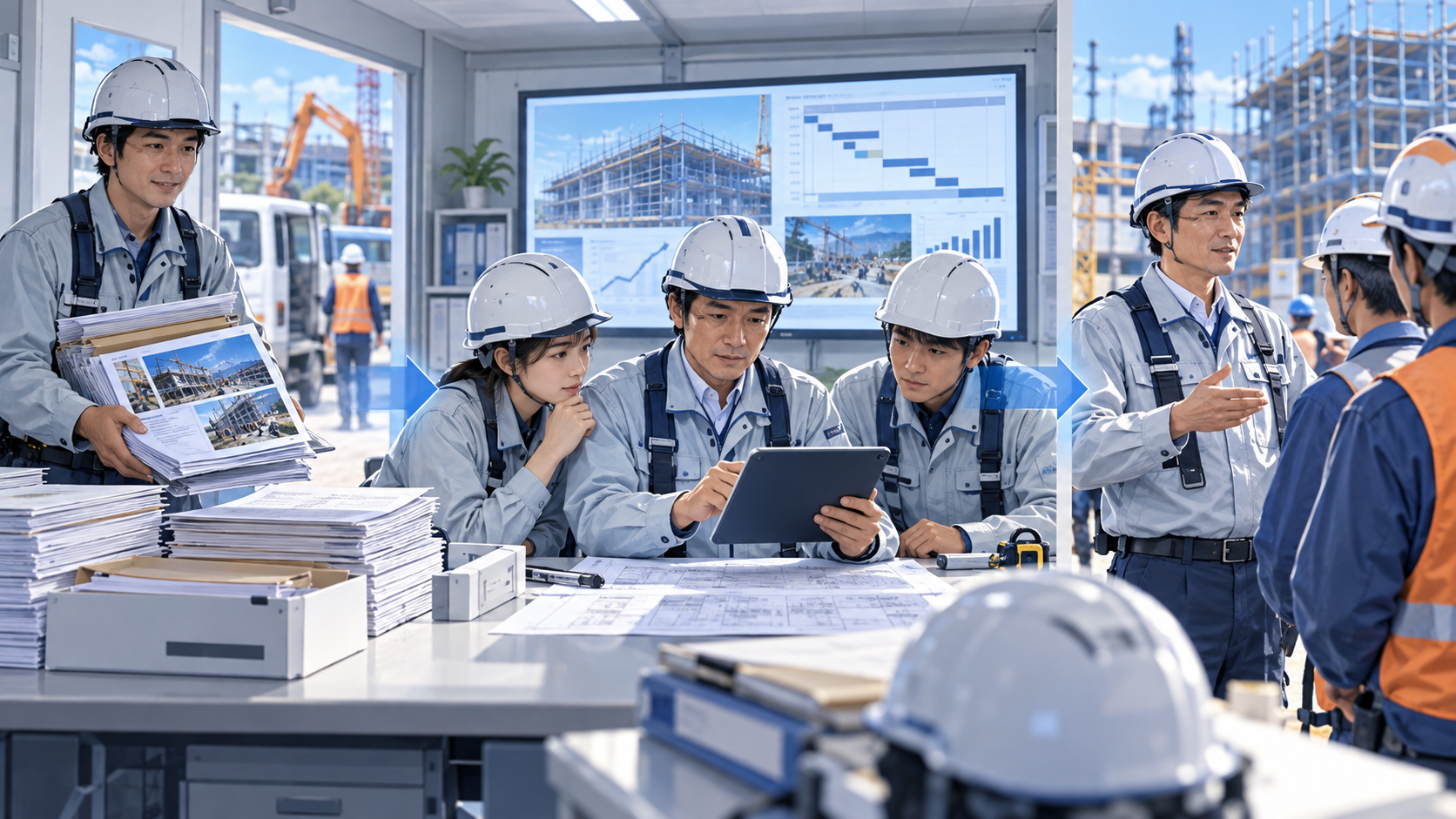
HOW TO AUTOMATE
具体的な自動化の構成
現場で同じ内容を紙・写真・Excelへ三度入力する状態を減らす構成です。
- 開始条件
- 現場担当が作業記録を一度提出した時。
- 入力元
- 現場ID、日付、人数、工種、作業量、写真、特記事項。
- 自動処理
- 記録を日報欄へ転記し、人数と写真の不足を検知する。AIは文章の整形だけに使い、作業実績を推測しない。
- 出力先
- 既存の日報テンプレートと事務所の集計表へ同じ確認済みデータを反映する。
- 人の確認
- 現場責任者が安全・進捗・人数を照合して提出する。
- 失敗時
- 圏外で未同期、前日のコピー、写真の現場違いは提出を止めて確認する。
IMPLEMENTATION
実際に組む手順
- 現行の日報用紙・写真・事務所の集計表を並べ、同じ内容を何度書いているか確認する。現場に新たな入力を増やさないことを条件にする。
- 現場ID、日付、工種、人数、写真を一度記録し、日報の定型欄へ転記する。AIは自由記述の整形に限定し、作業量や安全判断は推測させない。
- オフライン時は未同期の表示を残し、現場責任者の確認前に提出済みにしない。現場と事務所の合計時間と差し戻し件数を比べる。
日報の利用先を確認する
作業員の実績、進捗、安全確認、請求の根拠など、日報を誰が何に使うか整理します。紙の欄をそのまま画面に移すだけでは、必要のない入力が残ります。現場で一度記録した情報を後工程でどう使うかを先に決めます。
転記を減らして例外を示す
作業場所、工種、時間、写真などを所定の欄へまとめ、未記入や前日との差異を一覧にします。天候や現場事情に左右される判断まで自動で確定させず、現場責任者が確認・修正できる状態を残します。
入力時間と差し戻しを比べる
一現場で試し、現場と事務所それぞれの入力・確認時間、差し戻し件数を測ります。通信が不安定な場所での記録方法と、後から訂正した履歴も確認しましょう。
導入時の例:現場から事務所への共有
現場で作業内容と写真を一度記録すると、日報の定型欄と事務所向けの一覧に反映する形です。元の記録を何度も転記しないことを優先します。現場責任者は人数、進捗、安全上の特記事項を確認し、事務所は不足項目だけ差し戻します。
確認したい失敗例
通信が切れて入力が消える、前日の内容をコピーしたまま確定する、残業や作業人数の修正履歴が残らないケースです。入力画面の変更で現場の負担が増えていないか、事務所だけでなく現場担当者にも確認します。
現場が入力しやすい形を優先する
事務所に都合のよい項目を追加するだけでは、現場の記入時間が増えます。写真、作業人数、進捗のうち既に記録しているものを再利用し、後から必要な集計へつなぎます。紙やスマートフォンなど、現場の通信と作業環境に合わせた方法を選びます。
どこまで自動で確定させるか
日付や現場名の補完、定型欄への転記は候補になります。一方、作業の遅延理由や安全上の判断は現場責任者が確認します。提出後の訂正も履歴として残し、請求や進捗報告に使う数字がいつの版か分かるようにします。
実務に置き換える
現場入力を増やさない日報の設計例
現場担当が写真を撮り、紙に人数を書き、事務所がExcelへ転記している場合、まず記録の入口を確認します。写真に現場・日付・作業区分を紐付け、人数や特記事項を一度入力すれば日報候補へ反映できる形を考えます。通信がない場所では一時保存し、同期されていない記録を提出済みにしない仕組みが必要です。
- 01
現場名・日付・作業内容・人数・写真の元記録を決める
- 02
前日のコピーや未同期、写真の撮り違いを確定前に確認する
- 03
現場責任者が安全上の記載と進捗を確認してから事務所へ共有する
よくある疑問
文章をAIに書かせれば日報は完成しますか?
文章は元記録以上に正しくなりません。現場での一度の記録と、提出前の確認を先に整えます。